4-5.プリンターからMicrosoft Print to PDF が無くなったときの対処(’26.1.24)
《経緯》
私は個人事業主なので、エクセルで見積書や請求書を作成、PDF変換して取引会社に送信というのがルーティン化しております(ちょっと前までは紙に印刷して郵送するのが当たり前でしたけどね)。いつものように、エクセルで作成したデータをPDF変換しようとしたのですが、プリンターに使用している『Microfoft Print to PDF』が見当たりません。その代わりなのでしょうか、『PDFに保存』が加わっています。この『PDFに保存』もそうですが、使用しているPCには無料で使える『CubePDF』(👈結構使える❣)も入っていますので、『Microfoft Print to PDF』を必ず使わなければならない理由はありません。ただ、いつもと様子が違うというのは何かモヤモヤします。PCの不調かもしれませんし、元の状態に戻しておきたいと考えるのが自然でしょう。
結局、(毎度のことですが)遠回りをしただけでしたが、「こんなこともあった」という経験が記憶から消えていくことが多くなりましたので、記録に留めておくことにしました(記憶よりも記録が重要)。
不具合発生
年が明けて、1月分の請求準備をしている最中に、エクセルの『印刷』でPDF変換しようとしたのですが、様子が少し違います。いつも使用している『Microfoft Print to PDF』が見当たりません。前述の『経緯』にもある通り、プリンターに『PDFに保存』という項目が加わっています。先を急いでいたので、原因追求よりもデータ変換優先です。PDF変換はエクセルのエクスポートで対応しましたので、作業自体には全く影響はありませんでした。
原因検索~対処
さて、エクセルのプリンターを何度見返しても『Microfoft Print to PDF』が消えていますので、ネットで原因を探してみます。少し前の2025年4月頃の事例ですが、Windows11 24H2で『Microfoft Print to PDF』が消える現象が発生していたようです。本来であれば、
コントロールパネル>プログラムと機能>Windowsの機能の有効化または無効化
を確認して、『Microsoft PDF 印刷』にチェックが入っている場合、一度チェックを外して再起動、もう一度同項目にチェックを入れると回復するようなことが書いてありました(2025年6月26日のKB5060829で解決されたようですが、その後、この方法では改善されなくなり、7月の更新プログラムKB5062553で解決できるとありました)。
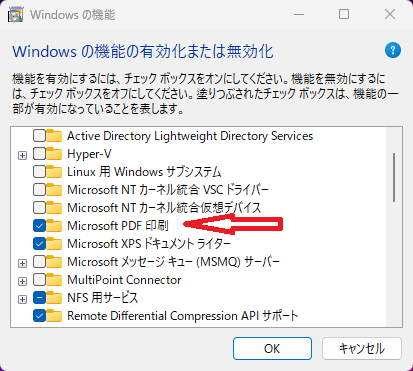
ところが、自分のPCのコントロールパネルからWindowsの機能の有効化または無効化を開いてみると、目的の『Microsoft PDF 印刷』はグレー表示で操作不可状態です。何で?
以下のサイトを参考にさせていただきました
Windows11 24H2で「Microsoft Print to PDF」が消えてPDF出力できない。2025年7月月例更新プログラムで解決(KB5062553 (OS ビルド 26100.4652))
そのようなわけなので、『Windowsの機能の有効化または無効化』で項目がグレー表示される原因について確認してみました。この主な原因は、エディションやライセンスの制限、管理者権限不足、グループポリシーやレジストリによる制限などで機能自体が無効化されているためらしいです。しかし、直近でシステムや使用条件を変更したような記憶もありませんし、これはちょっと違う感じですね(一応、ライセンスの権限なんかも確認してみましたが、設定に異常はみられませんでした)。このままでは何の改善策も取れませんので、とりあえずシステムファイルの修復でもしておくかということに至りました。
システムファイルの修復(ステムファイルチェッカー:SFC)を実行
思い返してみれば、最近はあまりSFCを実行していません。しばらくはまともに稼働していたようですね。システムファイルの修復手順については、ネット検索すればいくらでも出てくると思いますのでここでは割愛しますが、ターミナル(管理者)で『sfc /scannow』を入力してEnterキーで開始します。
”単にシステムの不具合だった”
スキャンの結果、どうやら異状があったようで、『正常に修復されました』との表示が…。おやっと思い、コントロールパネルから『Windowsの機能の有効化または無効化』を再度確認してみました。『Microsoft PDF 印刷』はグレー表示ではなくなっており、チェック操作も普通にできる状態になっています(下左図)。
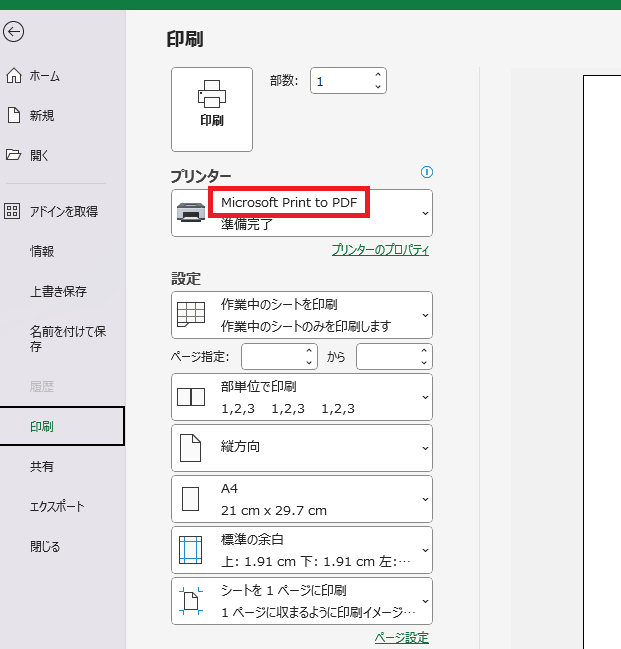
続いて、エクセルの印刷でプリンターを確認すると、『Microsoft Print to PDF』は勝手に復活しておりました(下右図)。
最初からSFCを実行していれば、余分な時間をかけなくて済んだはずです。『Outlook2019 ”応答なし”が頻発』ほどではないに続き、こんなことが増えたような気がします。確認手順を間違えたとでもいいましょうか、またもやちょっと遠回りをしてしまいましたというお話でした。
不具合が確認されたら
「効率よく切り分ける」順番をもうちょっとよく確認しておこうか